
あるクリップボードアプリが垣間見せてくれた未来の何気ない光景

Colours
photo credit: Camdiluv ♥ via photopin cc

名前は知っていたけど使ってないアプリってありますよね、タムカイです。

で、だいたいこういうアプリは使ってなかったことを激しく後悔する事が多いのですが、今回ご紹介するPastebotもそんなアプリの一つ。

特にMacユーザーは必須じゃないですかね。
そしてこのPastebotが何か大事なことを感じさせてくれたような気がしました。
Continue reading

MarsEditとDisplayPadの組み合わせが最強すぎる件

Mars the Mysterious (NASA, 1997)

photo credit: NASA’s Marshall Space Flight Center via photopin cc

引き続きMarsEditを使い倒してみます!タムカイです!

前エントリーでMarsEditを使ってみたものの、一点だけ気になる点がありました。
それは僕のマシンがMacBook Air 11inchなので若干画面が狭いこと。

特にプレビューウインドウが少し隠れてしまうのをなんとか出来れば…、と思っていたところに思い出したのが、iPadをサブディスプレイにすることが出来るアプリの存在。

で、早速いれてみたらこれがものすごく快適だったのでご紹介! Continue reading

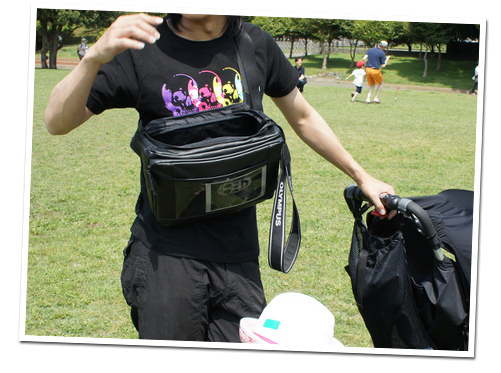
とれるカメラバッグのユーザーイベントがついに開催!!持ってる人に持ってない人、みんな参加するしかない!

とれるカメラバッグ

とれるカメラバッグで人生変えられたと言っても過言ではないです、タムカイです。

発売直前にサイトを見て衝撃が走り思わず購入してしまった「とれるカメラバッグ」
そのユーザーイベントが満を持して開催されるということで、今から楽しみで仕方ありません!

しかもイベントは持ってる人も持ってない人もみんな参加可能!
これは行くしかないですよ、奥さん!

Continue reading

MacBook Air 11インチにはSDカードリーダーがないので

IMG_2960

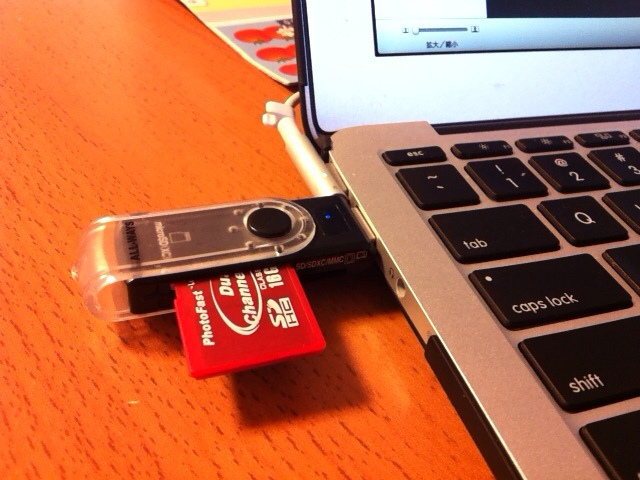
先日知人に見せたところすごく食いつきが良かったガジェットがありましたのでご紹介。

ご存知の通りMacBook Air 11インチにはSDカードリーダーがありません。(13インチにはついています。)
もちろんEye-Fiなどを利用してもいいのですが、そうもいかない場合もありますので、データを取り込む場合にはカードリーダーが必要になってきます。

僕もとあるイベントに参加させていただいた際カードリーダーがなくて大変困った思いをしたことがあり、その時に色々見て購入したのがこちらの製品です。

値段が手頃なのと、サイズがコンパクトなので僕はいつもカバンの小物入れポケットに入れ持ち歩いています。

Continue reading

MacBook Airがたった600円(+α)で大化けした件

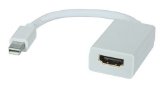
Amazonで見かけたこちらの「mini Display Port – HDMI 変換ケーブル」が600円と激安だったので、失敗しても痛くないなと一本買ってみたらこれがすごいのなんの。
包装はただビニール袋に入っているだけというこれでもかというほどの簡単なものだったので最初は不安になりましたが、テレビにつないでみたらちゃんと映像も音声も出せました。

早速出力してみたのは昨日からがっつりハマリ中のPicoTube

IMG_2957

これでしばらく流してみて、たまにPJをしたりしていたのですが、これはほんとにテレビを超え始めてますね。
PODはチャンネル(番組かな?)みたいな物ですし、PJとして内容に介入も出来るし、ナイス!やスキップで構成にダイレクトに意思表示が出来るわけで。
これはもう地デジの四色ボタンなんかとは比にならない楽しさでしたね。

いやー、いい買い物だったしPicoTubeは相変わらず面白いなと思いました。

Continue reading

MacBook Air用に選んだDVDドライブはこれ!

カクうす

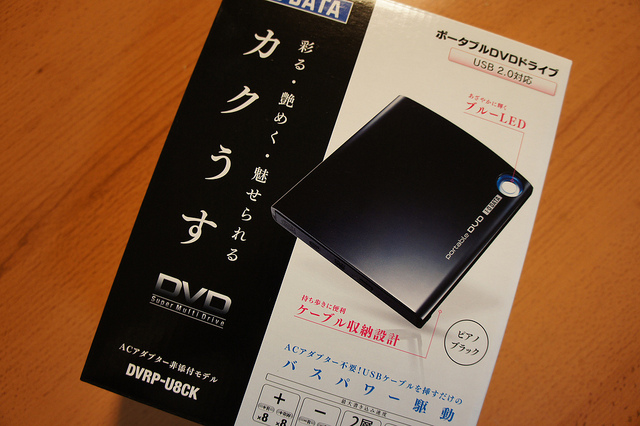
普段本体だけで困ることの無いMacBookAirなのですが、ちょっと思うところがあってDVDドライブを買いました。

質感的に純正品も捨てがたかったのですが、ちょっと値段が高かったので今回はパス。

また調べたところバスパワーで動くものとそうでないものがあるということで、今回はネットでの動作報告もあったこちらの製品

I-O DATA バスパワー対応ポータブルDVDドライブ「カクうすDVD」ピアノブラック DVRP-U8CK

購入してみました。

Continue reading

かっこよく、省スペースにMBAを収納できるDesktop Chair – ノートPCをデスクトップに変身させる椅子

Desktop Chair - ノートPCをデスクトップに変身させる椅子

届いたのは少し前になるのですが、「DesktopChair」というものを購入しました。

Apple社製ノートPCで外付けモニターとキーボード、マウスを使用できる「クラムシェルモード」の時に使われることを想定したもの。

きっかけはマイクロパトロンプラットフォームのCAMPFIRE(キャンプファイヤー)だったのですが、サンプルの写真と動画を見て思わず一目惚れ。すぐさまパトロンの登録をしていたのでした。

Desktop Chair – ノートPCをデスクトップに変身させる椅子 – CAMPFIRE

Continue reading

feather超軽量MacBook Air 11インチ専用ケースを装着してみました

DSC03701

Fans:Fans(ファンズファンズ)さんのキャンペーンでMacBook Airをいただきました。

早速装着して二週間ほど使ってみましたので感想などを。

ちょうどIncipioさんからはMBA購入直後にこちらのケースを購入させていただき愛用しているのですが、今回のケースはスリーブ型でなく本体に装着するタイプです。

もともと薄いMacBook Airに装着型のケースをつけるのはどうかなー、と最初は思っていたのですが、慣れてみるとこれは結構いいなと思っています。

以下に写真などを

Continue reading

薄くてステキなMacBook Airを持ち運ぶために、薄くてステキなケースを選ばないなんてアリエナイよね

さて購入からさくっと10日ほどたちましたがMacBook Airかわいいです。

かわいいかわいい思っているのでもちろん持ち運ばないなんて考えられないのです。

さて、購入を検討しだしたきっかけや、以前のレビューの通り、MacBook Airにはまるでそのために作られたかのようなぴったりバッグである「とれるカメラバッグ」というものがあるのですが、このバッグ唯一の弱点がA4の書類を入れることができないということ。

あとは場合によっては最低限の荷物とMacBook Airで出かけたいから小さいカバンでいいこともあります。

とれるカメラバッグは専用かつクッション性のあるポケットに入れられるのでいいですが、さすがに普通のカバンに他の物と一緒にそのまま入れるのは気が引けるのでケースを購入してみました。

Slim Sleeve MacBook Air 11インチ専用スリーブケース

選んだのはこちらの商品

「Slim Sleeve MacBook Air 11インチ専用スリーブケース」

です。

この商品こちらのお店から購入することができるのですが

実はこのショップのアメリカの本店でも購入することができます。

実は黒については本店の方が$19.99と日本より安く、他の色を選ぶこともできます。

送料は安い方で$7.99なので合計しても$27.98でした。

僕が買ったときが\2,216だったのでだいたい79円/$くらいでしょうか。

支払いについて、僕はPayPalを使用しました。

PayPalについてはこちらが詳しいですかね、登録しておくと海外から買い物とかする場合に便利ですよ。

写真は以下から

DSC03325

パッケージ

DSC03327

厚みはこのくらい、薄いのですが適度な厚みもありガードにも役立ちそう。

DSC03326

中は起毛になっていて傷がつかないようになっています。

DSC03328

MacBook Airを入れてみたところ

DSC03329

さすが専用製品だけあってぴったりです。

このケースに入れると少し横幅が出てしまうのでとれるカメラバッグには入らなくなってしまうのですが、ほかのカバンに入れるときに厚くなりすぎずなかなかいい感じです。

これでさらにガンガンこの子を持ち歩けます!

でもやっぱりとれるカメラバッグの出番が多くなるかなw。

パワーサポート トラックパッドフィルム for MacBook Air 11インチ(Late 2010) PTF-71
パワーサポート (2011-01-14)
売り上げランキング: 716

普段Win使いの僕がMacBook Air(USキー)で設定して幸せになった設定

USキーボード

さて勢いでMacBook Airを買ってしまったのは前回のエントリの通りなのですが、徐々にMacについて学び仲良くなり始めたとはいえ、まだ少し気になるところがありました。前回のエントリの通りなのですが、徐々にMacについて学び仲良くなり始めたとはいえ、まだ少し気になるところがありました。

そこで今回はそんな僕が行った設定をご紹介。

USキーボードを選ぶときに分かっていた@マークの位置などはだいたい対応できているのですが、やはり体に染み付いてしまったコピー&ペーストなどについていちいち頭で考えるのはストレスに感じてしまったので少し調整を加えました。

僕はWinでよくやるのが

1.日本語入力中にF10で半角英数字に変換

2.小指でCtrlを押しながらCやVでコピーやペースト

の2つなので、これが自然にできるようにしました。

■F10での半角英数字変換

MBAでは初期設定でF1~F12に画面照度などの機能が割当たっていて、F10を押すにはFn+F10と押さなければなりません。

僕は機能よりF10を押す頻度の方が高いのでこの設定を逆にします。

キーボード設定

システム環境設定→キーボード→「F1、F2などすべてのキーを標準ファンクションキーとして使用」にチェック

これでFnキー無しでF10を押すことができます。

(なぜか画面照度はFn+control+F1 orF2になる?)

■小指でCtrlを押しながらコピペの操作感に近づけたい

小指で押しやすいキーと言えば前述のFnキー、これをMacで言うところのcommandキーにすることでいつもの感覚でコピペできるようにします。

そのためにはKeyRemap4MacBookというフリーソフトをインストールします。

インストールしたら

システム環境設定→KeyRemap4MacBookから

Fnキー設定

Change Fn Key→Fn To Command Lにチェック

ここであわせて左右にコマンドキーをJISキーボードと同じく英数/かなキーに設定しておくとさらに使いやすくなるのでこれも設定しておくといいでしょう。

左右コマンドキー設定

For Japaneseから左右のCommandキーを「英数/かな」として使う→コマンドキーの動作を優先モードにします。

これでCommand単独は「英数/かな」に、他のキーと組み合わせると通常のCommandとして使えるようになります。

これでかなりいつもの感じで文字入力できるようになります。

WinメインだけどMacBook Airを購入した方は試してみてはいかがでしょうか?

MacBook Air 11.6インチ用シェルケース(クリア)
iLab Factory
売り上げランキング: 7800